
在运营独立站的过程中,你是否遇到过这样的问题:客户在网站提交了表单,你却迟迟收不到通知?或者网站发送给客户的账户注册、订单确认邮件直接进了垃圾箱?
其实,这是因为你的 WordPress 网站默认发信机制极易被各大邮箱拦截。解决这个问题的最佳方案,就是使用专业的 SMTP 插件进行邮件转发。
今天,我们就来手把手教大家如何使用 Gmail 邮箱结合 WP Mail SMTP 插件,搭建一个稳定、高效、完全免费的网站发信系统!
🛠️ 第一步:网站插件基础设置
首先,我们需要在 WordPress 后台安装并配置核心插件。
- 登录你的 WordPress 后台,点击 插件 -> 安装插件。
- 搜索 “WP Mail SMTP”,安装并激活这款拥有百万装机量的王牌插件。
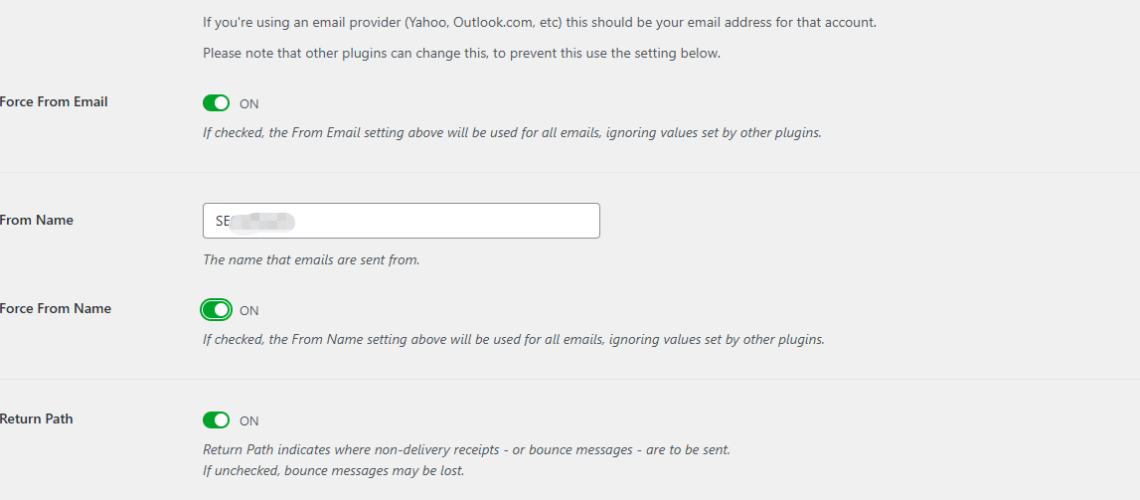
- 激活后,进入插件的设置页面(Setup Wizard),在 General(基础设置) 中找到 Mailer(发件人) 选项。
- 在众多发信模式中,选择 Other SMTP(其他 SMTP) 模式。
💡 小贴士: 先保持这个页面打开,接下来我们需要去获取 Gmail 的“通关密码”。
🔑 第二步:Gmail 邮箱与谷歌账号设置
为了确保资金和网站安全,谷歌对第三方软件登录有严格的限制。我们不能直接使用 Gmail 的登录密码,而是需要生成一个“应用专用密码”。
1. 开启两步验证
- 登录你的 Google 账号,进入 “安全性”(Security) 页面。
- 找到“登录 Google”板块,确保 “两步验证”(2-Step Verification) 已经开启。(如果未开启,请按照提示绑定手机号完成开启)。
2. 生成应用专用密钥
- 在谷歌账号顶部的搜索框中,直接输入并搜索:“应用专用密码”(App Passwords)。
- 点击进入后,系统会要求你设置一个名称(例如输入:My WP Website),以便日后识别。
- 点击 “生成”(Create)。
- 【关键步骤】 屏幕上会弹出一个黄色方框,里面有一串 16位字母的密钥。请立即复制并妥善保存到记事本中!(注意:这个密钥只出现一次,关闭后就无法再查看了)。
⚙️ 第三步:返回网站,完成 SMTP 核心配置
拿到 16 位密钥后,回到我们刚才打开的 WordPress 网站 WP Mail SMTP 设置页面,填写具体的发信服务器信息:
- SMTP Host(SMTP 主机):输入
smtp.gmail.com - Encryption(加密方式):必须选择 TLS
- SMTP Port(SMTP 端口):输入
587 - Authentication(认证):勾选“开启(ON)”
- SMTP Username(SMTP 用户名):填写你的 Gmail 完整邮箱地址
- SMTP Password(SMTP 密码):粘贴你刚刚复制的 16位应用专用密钥(注意去掉空格)
点击 Save Settings(保存设置),你的网站就已经成功对接 Gmail 的发信通道了!
📥 第四步:在表单插件中设置“接收”与“转发”
配置好发信通道后,最后一步就是确保网站的询盘表单能正确发送和接收。
无论你使用的是 Elementor Form、Contact Form 7 还是 WPForms,逻辑都是通出的,请检查以下两个邮箱设置:
- 发件人邮箱(From Email / 转发邮箱):
- 必须设置为你刚刚绑定的那个 Gmail 邮箱。如果填写的邮箱与 SMTP 认证的邮箱不一致,邮件极易发送失败或被判定为仿冒邮件。
- 收件人邮箱(To Email / 接收邮箱):
- 填写你真正用来查看客户询盘的邮箱(可以是你的工作企业邮箱、老板的邮箱,或者是同一个 Gmail 邮箱)。
🧪 最后一项:测试发信
进入 WP Mail SMTP 的 “Tools”(工具) -> “Email Test”(邮件测试),输入你的接收邮箱发送一封测试邮件。如果显示“Success”,去邮箱查收一下,你就会发现邮件已经完美躺在收件箱里啦!
🎯 总结
通过 Gmail 的 SMTP 转发,不仅能大幅提升网站邮件的送达率(送达率直逼 99%),还能完美避开垃圾箱。最重要的是,这个方案对于日常询盘不多的中小企业来说,完全免费且足够稳定!
赶快转给你的技术或运营小伙伴,把网站的邮件系统配置起来吧!