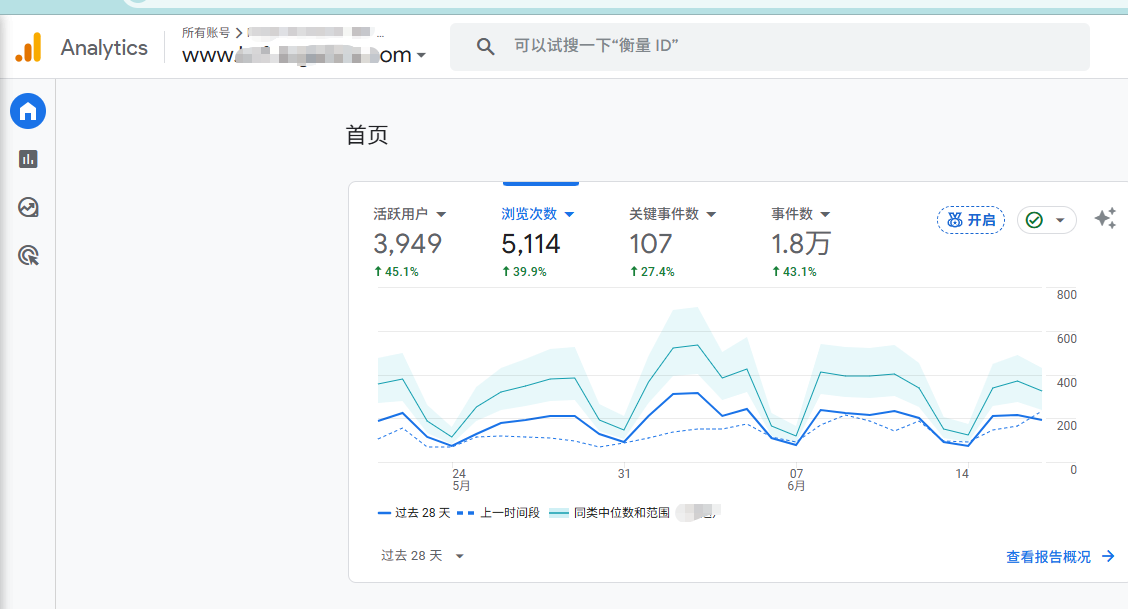
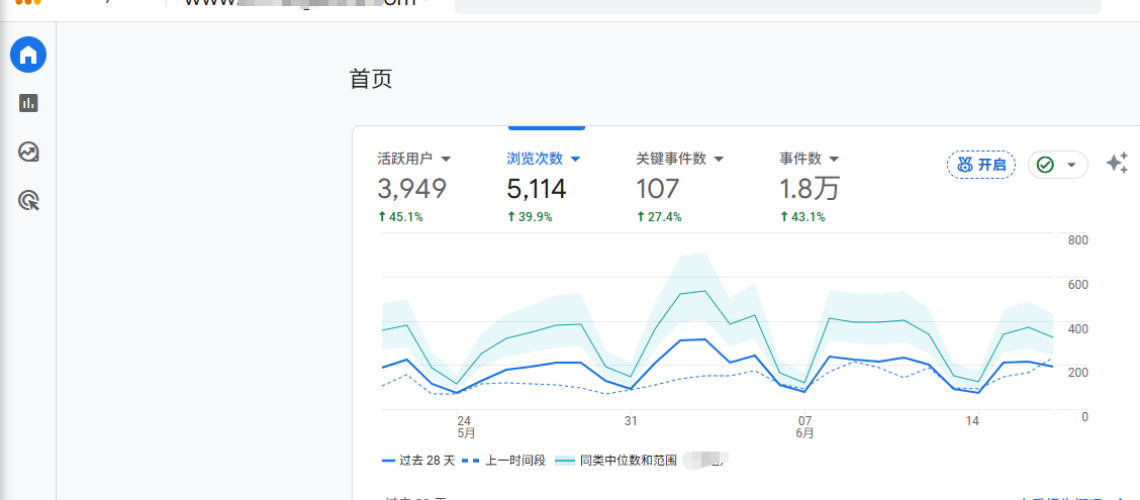

GA4(Google Analytics 4)是目前主流的网站和应用分析工具。要正确使用它,核心可以概括为“正确部署代码、完成关键设置、看懂核心报表”这三步。
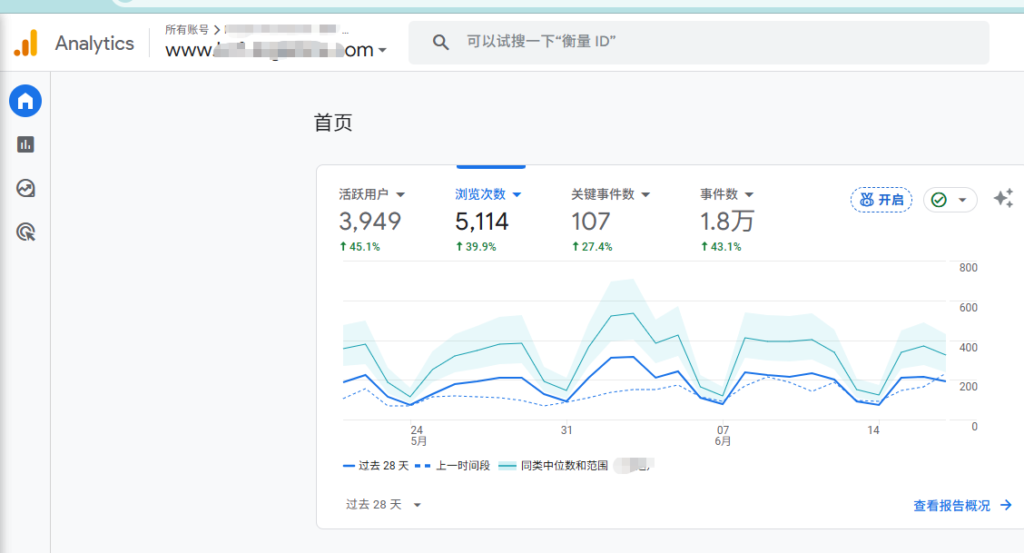
第一步:部署与安装
将GA4的追踪代码安装到你的网站上,是获取数据的第一步。新版GA4的追踪代码以 G- 开头。
- 找到你的“评估ID”:登录GA4后台,进入 「管理」>「数据流」,选择你的网站数据流,复制其中的“评估ID”(格式为
G-XXXXXXX)。 - 安装代码:将这个“评估ID”粘贴到你网站全站的
<head>代码中,或通过你使用的建站平台(如Shopify[ citation:4]、SHOPLINE[ citation:1])的指定位置进行安装。 - 数据生效时间:设置完成后,数据不会立刻出现,通常需要 24-48小时 才能看到完整的数据。
第二步:必须立即优化的关键设置
很多人以为装上代码就结束了,但GA4有几个必须第一时间调整的设置,否则后续数据会不完整甚至丢失。以下是5个最关键的基础优化项:
| 优化设置 | 为什么必须做 | 操作路径 |
|---|---|---|
| 1. 延长数据保留期 | GA4的事件数据默认只保留2个月,超过后会被永久删除,且设置不可回溯。必须立即改为最长14个月。 | 管理 > 媒体资源 > 数据收集与修改 > 数据保留 |
| 2. 开启Google Signal | 如果不开启,你的 “受众特征和兴趣报告”会完全没有数据,也无法进行再营销。 | 管理 > 媒体资源 > 数据收集与修改 > 数据收集,勾选“Google 信号数据收集” |
| 3. 检查增强型评估事件 | GA4默认开启了一些自动跟踪事件(如滚动、表单互动)。部分事件可能产生大量无意义数据,建议按需关闭。 | 管理 > 数据流 > 点击你的数据流 > 在“增强型评估”下进行配置 |
| 4. 关联重要产品 | – 关联BigQuery:可获取原始数据,实现无限期数据存储。 – 关联Google Ads:才能在GA4中看到广告数据,用于再营销。 – 关联Search Console:才能看到自然搜索关键词数据。 | 管理 > 产品关联 |
| 5. 设置身份识别方法 | 决定如何识别用户。如果没有部署隐私合规(CMP),建议选择 “基于设备” ,避免数据因隐私法规被过度过滤。 | 管理 > 媒体资源 > 报告中的身份识别方法 |
第三步:看懂核心报表
部署完成并优化设置后,就可以通过报表来分析数据了。GA4的报表主要分为两大视角。
1. 生命週期(Lifecycle)報表
这个视角按用户从接触到转化的完整旅程组织,帮助你了解整体表现:
- 获客(Acquisition):用户从哪个渠道(如自然搜索、付费广告、社交媒体)来到你的网站。
- 互动(Engagement):用户到站后做了什么,比如看了哪些页面、停留了多久、点击了什么按钮。
- 获利(Monetization):是否产生了转化,如完成购买、提交表单等。
- 留存(Retention):用户是否会再次回访,衡量用户粘性。
2. 使用者(User)報表
这个视角帮你了解“谁”在使用你的网站或应用:
- 受众特征:用户的年龄、性别、兴趣(需开启Google Signal)。
- 技术信息:用户使用的设备类型、操作系统、所在地区等。
实用技巧:如果你需要更深入的分析(如自定义漏斗、路径分析),可以探索GA4的 “探索”(Explore) 功能,它提供了更灵活的自定义分析空间。
如果还有特定场景(比如电商数据追踪、事件设置)不清楚,可以随时告诉我,我们再继续深入。