
在 WordPress 多语言建站过程中,TranslatePress 是许多出海企业的首选工具。然而,升级到 TranslatePress Business 高级版后,部分用户可能会遇到插件加载报错、后台白屏或翻译功能失效的问题。作为致力于企业数字营销优化的 seosem 团队,我们整理了一份详尽的排错指南,助您快速恢复网站的多语言功能。
1. 版本兼容性检查(首要排查点)
TranslatePress Business 并非一个独立的替换包,而是基于免费版(TranslatePress – Multilingual)的扩展插件。如果两者版本更新不同步,极易导致冲突。
- 解决方法:请务必检查基础版与 Business 版的兼容性。若升级后出现错误,建议回溯至两者均稳定的版本组合。
2. 开启 WP_DEBUG 捕捉致命错误
面对“Internal Error 500”,盲目猜测不如直接查看日志。
- 操作步骤:打开
wp-config.php,将define('WP_DEBUG', false);改为true。 - 分析:通过查看
/wp-content/debug.log,您可以直接定位到报错的具体插件路径或函数,从而对症下药。
3. 扩容 PHP 内存限制
Business 版集成了 DeepL 自动翻译与高级 SEO 组件,对服务器资源消耗较大。
- 优化建议:在
wp-config.php中添加以下代码,将内存限制提升至 256M 或以上:define('WP_MEMORY_LIMIT', '256M');
4. 安全防火墙与动态翻译冲突
若在 Translation Editor 界面遇到 429 或 520 报错,通常是由于高频次的 AJAX 请求触发了 Cloudflare 或服务器的防火墙拦截。
- 排查路径:前往
TranslatePress -> 故障排除 (Troubleshooting),尝试开启“修复缺失的动态内容”,同时观察服务器防火墙日志。
5. 确保激活步骤完整
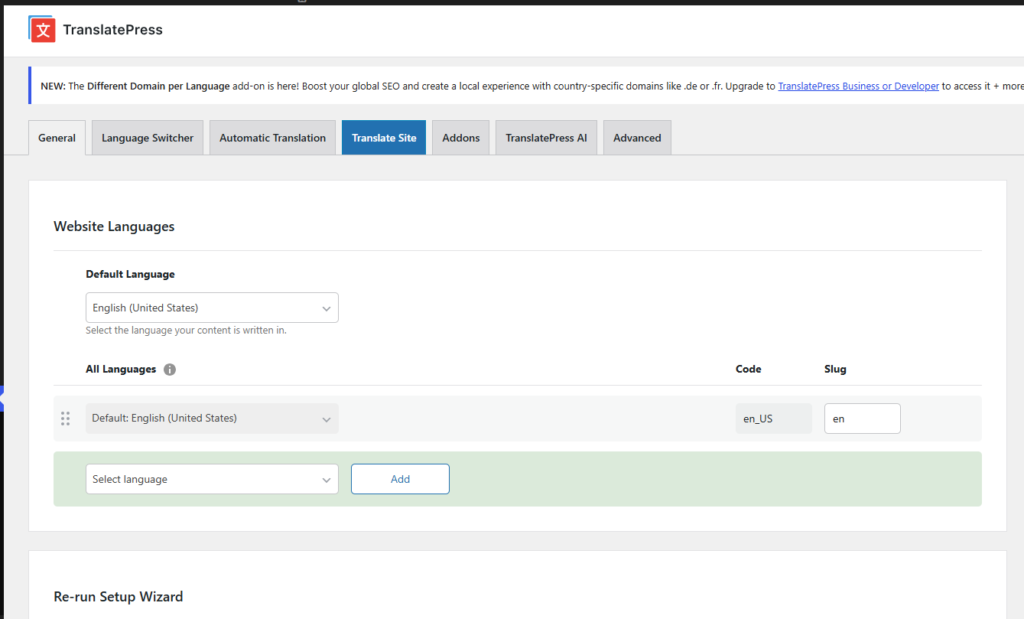
Business 插件必须在 WordPress 后台作为独立插件单独上传并激活,并确保在 License 选项卡中输入了有效的授权密钥,以获取持续的 API 支持。
结语:技术报错往往是网站性能优化的契机。如果您在多语言架构中遇到复杂的技术瓶颈,欢迎关注 seosem,获取更多专业的技术支持与出海营销方案。